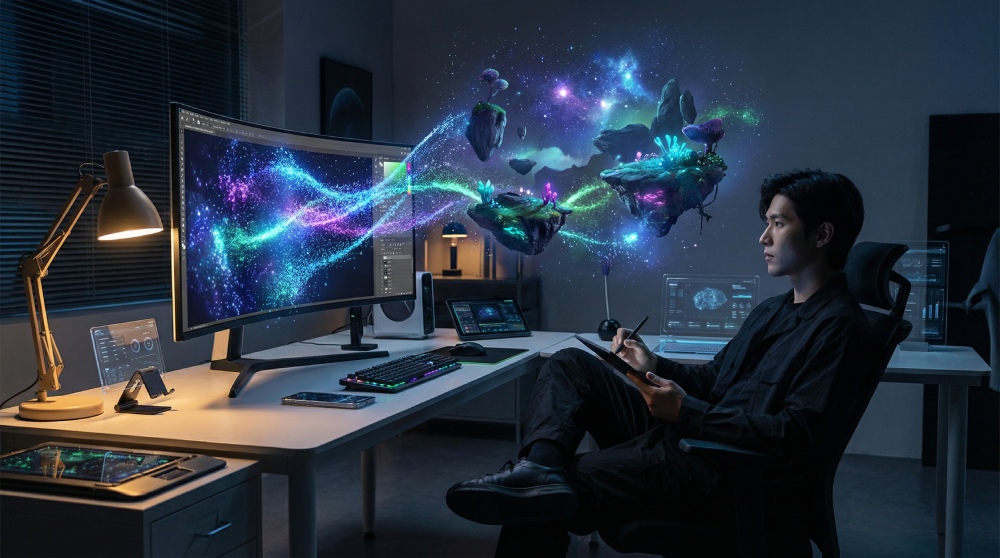
Bạn đã từng mơ ước có thể biến những ý tưởng điên rồ trong đầu thành một tác phẩm nghệ thuật tuyệt đẹp chỉ trong vài giây? Với sự bùng nổ của trí tuệ nhân tạo (AI), điều đó không còn là viễn tưởng. Midjourney chính là “phù thủy” giúp bạn làm điều đó.
Trong bài viết này, Upskill sẽ hướng dẫn bạn cách sử dụng Midjourney toàn tập, từ việc đăng ký tài khoản đến các kỹ thuật nhắc lệnh (prompting) chuyên nghiệp để tạo ra những bức ảnh không thể phân biệt được với đời thực.
Midjourney là gì? Tại sao nên chọn Midjourney?
Midjourney là một công cụ tạo hình ảnh từ văn bản (text-to-image) sử dụng công nghệ AI tiên tiến. Khác với các đối thủ như DALL-E hay Stable Diffusion, Midjourney nổi tiếng với “gu” thẩm mỹ cực cao, khả năng xử lý ánh sáng và chi tiết vật liệu vô cùng tinh xảo.
Ưu điểm nổi bật:
- Chất lượng đỉnh cao: Đặc biệt là phiên bản V7 với độ chi tiết kinh ngạc ở cơ thể người, bàn tay và vật dụng.
- Cộng đồng lớn mạnh: Bạn có thể nhìn thấy tranh của người khác tạo ra, học hỏi prompt của họ ngay trong kênh chat.
- Đa nền tảng: Hoạt động mượt mà trên cả Discord và Website.
Cách đăng ký và bắt đầu với Midjourney
Hiện nay, bạn có thể trải nghiệm Midjourney qua hai kênh chính: Discord (truyền thống) và Website (giao diện hiện đại).
Bước 1: Tạo tài khoản và Đăng nhập
- Truy cập midjourney.com.
- Chọn Sign Up. Bạn có thể đăng nhập bằng tài khoản Discord hoặc Google.
- Nếu dùng Discord, hãy đảm bảo bạn đã tham gia máy chủ Midjourney chính thức (discord.gg/midjourney).
Bước 2: Đăng ký gói cước (Subscription)
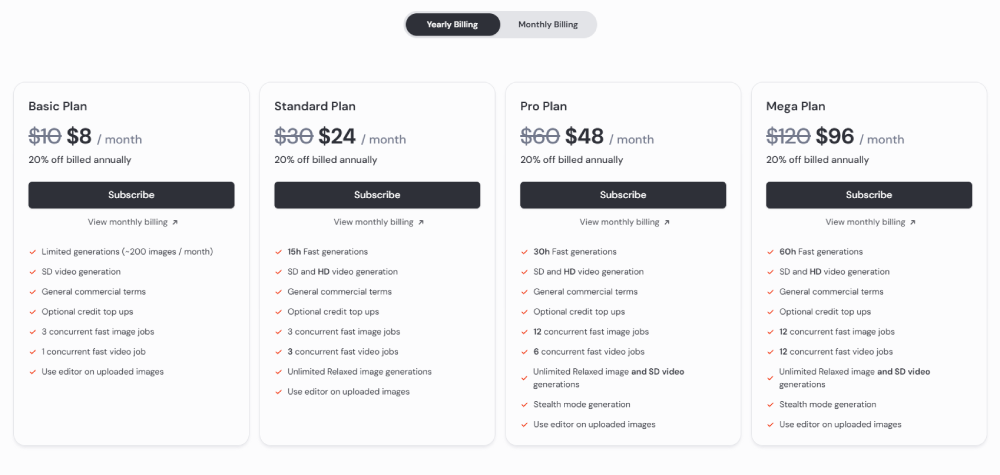
Midjourney hiện không còn cung cấp bản dùng thử miễn phí trên Discord/Web (ngoại trừ app niji·journey). Để bắt đầu, bạn cần chọn một gói cước:
- Basic Plan ($10/tháng): Khoảng 200 lượt tạo ảnh mỗi tháng.
- Standard Plan ($30/tháng): Tạo ảnh không giới hạn ở chế độ “Relax”.
- Pro Plan ($60/tháng): Có thêm chế độ ẩn danh (Stealth Mode).
- Mega Plan ($120/tháng): Ưu tiên tốc độ xử lý tối đa.
Hướng dẫn tạo ảnh cơ bản: Câu lệnh “Imagine”
Đây là linh hồn của Midjourney. Dù bạn ở trên Web hay Discord, mọi thứ đều bắt đầu từ một “Prompt” (Câu lệnh).
Trên Discord:
Bạn vào các kênh #newbie hoặc #general, gõ lệnh: /imagine prompt: [mô tả hình ảnh của bạn]
Ví dụ: /imagine prompt: a cute cat astronaut in outer space, realistic style, 8k resolution
Sau khoảng 60 giây, Bot sẽ trả về một lưới gồm 4 hình ảnh (Grid 4).
Trên Website:
Sử dụng thanh Imagine bar ngay trên đầu trang Create. Bạn chỉ cần gõ mô tả và nhấn Enter.
Mẹo viết Prompt cho người mới:
- Ngắn gọn và súc tích: Thay vì viết “một bức ảnh về con mèo rất to”, hãy viết “Enormous cat”.
- Sử dụng danh từ và tính từ cụ thể: Thay vì “đẹp”, hãy dùng “vibrant”, “ethereal”, “cinematic”.
- Thứ tự ưu tiên: Những từ đứng đầu câu lệnh thường được AI chú trọng hơn.
Các thông số (Parameters) quan trọng bạn phải biết
Tham số là các mã lệnh đặt ở cuối prompt, luôn bắt đầu bằng hai dấu gạch ngang --. Đây là phần kỹ thuật quan trọng trong hướng dẫn sử dụng Midjourney.
| Thông số | Ý nghĩa | Ví dụ |
|---|---|---|
--ar | Tỷ lệ khung hình (Aspect Ratio) | --ar 16:9 (ngang), --ar 9:16 (dọc) |
--v | Chọn phiên bản Midjourney | --v 7 (mới nhất), --v 6.1 |
--chaos | Độ biến hóa/khác biệt giữa 4 ảnh | --chaos 50 (từ 0-100) |
--stylize | Độ nghệ thuật/bay bổng của AI | --s 250 (từ 0-1000) |
--no | Loại bỏ các chi tiết không mong muốn | --no fruit (không có hoa quả) |
--weird | Tạo ra những phong cách kỳ quặc, độc lạ | --w 1000 (từ 0-3000) |
--tile | Tạo hoa văn lặp lại liền mạch (wallpaper) | --tile |
Các tính năng nâng cao để “Nâng cấp” tác phẩm
Sau khi tạo ra bộ 4 ảnh đầu tiên, Midjourney cung cấp các công cụ để bạn chỉnh sửa:
Upscale (U1, U2…)
Phóng to và làm nét ảnh. Có hai tùy chọn: Subtle (giữ nguyên chi tiết) và Creative (cho phép AI thêm thắt chi tiết mới).
Vary Region (Inpainting – Chỉnh sửa cục bộ)
Đây là tính năng cứu cánh khi bức ảnh rất đẹp nhưng có một lỗi nhỏ (như bàn tay bị lỗi, mắt bị lệch).
- Upscale (U) tấm ảnh bạn thích.
- Nhấn nút Vary (Region).
- Dùng công cụ khoanh vùng khu vực bị lỗi.
- Sửa lại prompt (ví dụ: “perfect hand”) và nhấn gửi. Bot sẽ chỉ vẽ lại khu vực đó.
Zoom Out và Pan
- Zoom Out (1.5x, 2x): Sau khi Upscale, bạn có thể dùng nút này để “thu nhỏ camera” lại, giúp mở rộng bối cảnh xung quanh mà vẫn giữ nguyên hình ảnh gốc ở giữa.
- Pan (Mũi tên): Mở rộng ảnh theo hướng cụ thể (trái, phải, trên, dưới).
Describe
Bạn tải một ảnh lên, AI sẽ “đọc” và gợi ý các câu lệnh để tạo ra ảnh tương tự.
Làm chủ Midjourney V7: Những điều mới mẻ
Phiên bản V7 mang đến những tính năng đột phá:
- Omni Reference (–oref): Cho phép bạn sao chép gần như chính xác nhân vật hoặc vật thể từ một ảnh mẫu sang ảnh mới.
- Draft Mode: Chế độ tạo ảnh cực nhanh (nhanh gấp 10 lần) để bạn thử nghiệm ý tưởng trước khi tạo ảnh chất lượng cao.
- Giao diện Web mượt mà: Khuyến khích sử dụng website để quản lý thư mục (Folders) và chỉnh sửa ảnh trực quan hơn Discord
Một số lưu ý quan trọng (Chính sách & Cộng đồng)
- SFW (Safe For Work): Midjourney cấm tuyệt đối các nội dung người lớn, bạo lực máu me.
- Quyền sở hữu: Bạn sở hữu mọi hình ảnh bạn tạo ra (trừ khi bạn dùng ảnh của người khác để upscale).
- Riêng tư: Mặc định mọi ảnh bạn tạo đều công khai trên Gallery của Midjourney. Bạn cần gói Pro trở lên để dùng Stealth Mode (chế độ ẩn danh).
Kết luận
Midjourney không chỉ là một công cụ, nó là một cánh cửa mở ra sự sáng tạo vô hạn. Đừng ngần ngại thử nghiệm những câu lệnh điên rồ nhất, kết hợp các thông số --weird hay --chaos để tìm ra phong cách riêng của mình.
Bạn đã sẵn sàng tạo ra kiệt tác đầu tiên chưa? Hãy bắt đầu với lệnh /imagine ngay hôm nay!
Hy vọng bài viết này giúp bạn tự tin hơn khi bắt đầu hành trình với Midjourney. Nếu có bất kỳ câu hỏi nào, hãy để lại bình luận bên dưới nhé!